
ストミル 従業員ガイド
ストレスチェックの受検から結果確認まで、従業員の方がご利用いただくすべての機能をご案内します。
ストレスチェックとは
会社が法令に基づいて実施するストレスに関する調査です。57問の質問に回答することで、現在のストレス状態を把握できます。
1. ログイン方法
ログインに必要な情報
ログインには以下の3つの情報が必要です。
項目説明 会社ID会社ごとに割り当てられた英数字のコード(例: ABCD12) 従業員番号会社から付与された従業員番号(例: EMP001) パスワード初回ログイン時に設定したパスワード
ログイン手順
ストミルのログインページにアクセスします。
「会社ID」を入力します。
「従業員番号」を入力します。
「パスワード」を入力します。
「ログイン」ボタンをクリックします。
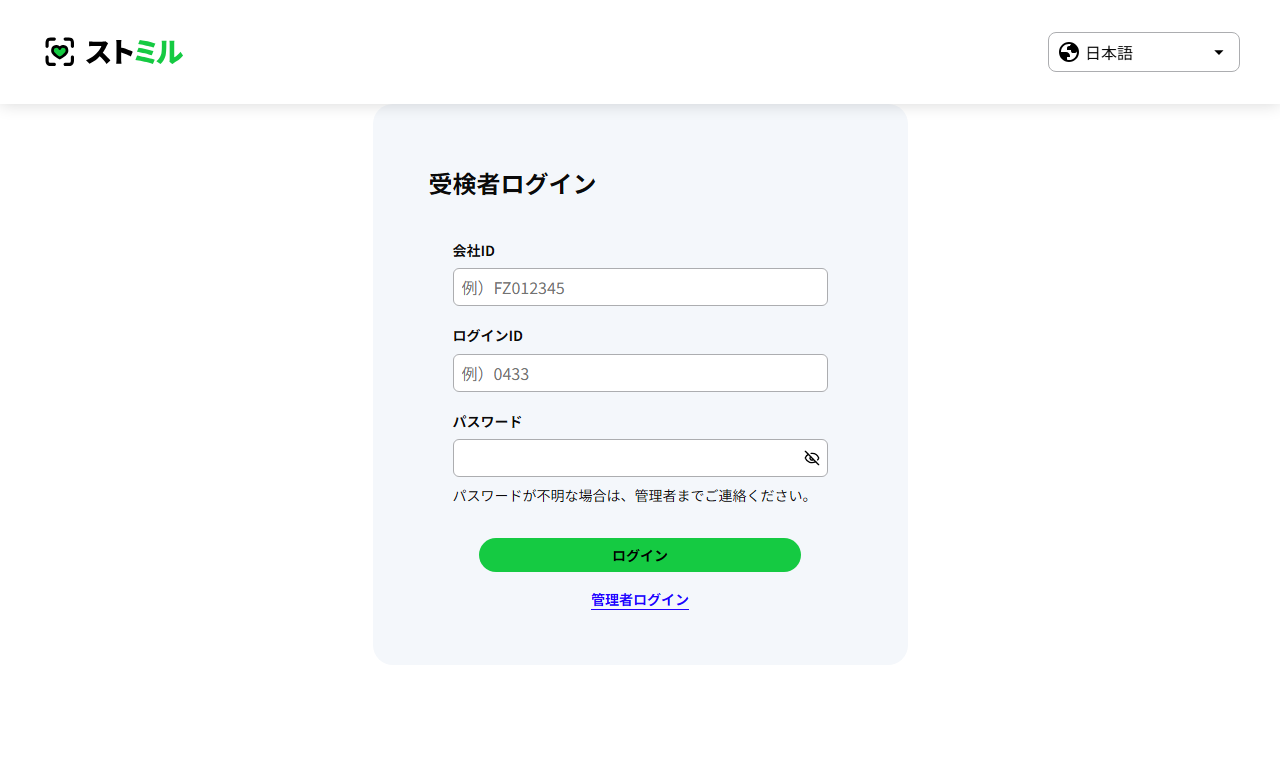
従業員ログインページ
ご注意
入力内容に誤りがある場合、「会社ID・従業員番号またはパスワードが正しくありません」というエラーメッセージが表示されます。入力内容をご確認の上、再度お試しください。
2. 初回ログイン(パスワード設定)
管理者が新規従業員を登録すると、初期パスワード(仮パスワード)が発行されます。初回ログイン時に、ご自身のパスワードを設定していただく必要があります。
初回ログインの流れ
管理者から通知された「会社ID」「従業員番号」「初期パスワード」でログインします。
パスワード変更画面が表示されます。
以下の項目を入力します:
新しいパスワード: ご自身で決めたパスワードを入力。
新しいパスワード(確認): 同じパスワードをもう一度入力。
生年月日: 西暦8桁(例: 19830213)で入力。
「設定してログイン」ボタンをクリックします。
設定完了後、自動的にホーム画面に移動します。
ポイント
次回以降は、ここで設定した新しいパスワードでログインしてください。初期パスワードは使用できなくなります。
3. 会社ID・パスワードを忘れた場合
会社IDを忘れた場合
会社IDは、会社ごとに割振られています。以下の方法でご確認ください。
会社の管理者(人事・総務担当者)に問い合わせる — 管理者はシステム上で会社IDを確認できます。
管理者から初回登録時に配布された案内メール・資料を確認する — 初回登録時に配布された案内に記載されています。
パスワードを忘れた場合
パスワードをお忘れの場合は、ご自身では再設定できません。以下の手順で対応してください。
会社の管理者に連絡してください。
管理者が従業員詳細画面から「パスワードリセット」を実行します。
管理者から新しい初期パスワードが通知されます。
新しい初期パスワードでログインし、初回ログインと同じ手順でパスワードを再設定してください。
従業員番号を忘れた場合
従業員番号は会社の管理者にお問い合わせください。管理者は従業員一覧からすべての従業員番号を確認できます。
4. ストレスチェックを受ける
受検の流れ
ログイン後、ストレスチェック一覧画面が表示されます。
実施中のストレスチェックに「回答開始」ボタンが表示されます。
「回答開始」をクリックします。
Step 1: 仕事について(A群 17問)
仕事の内容や環境に関する質問です。
各質問に「そうだ」「まあそうだ」「ややちがう」「ちがう」の4択で回答します。
すべての質問に回答したら「結果を見る」をクリックします。
Step 2: 最近1か月の状態 / 周囲のサポート / 満足度(B群〜D群 40問)
最近のこころと身体の状態、周囲のサポート、満足度に関する質問です。
各質問に4択で回答します。
すべての質問に回答したら「結果を見る」をクリックします。
回答送信後、結果画面が表示されます。
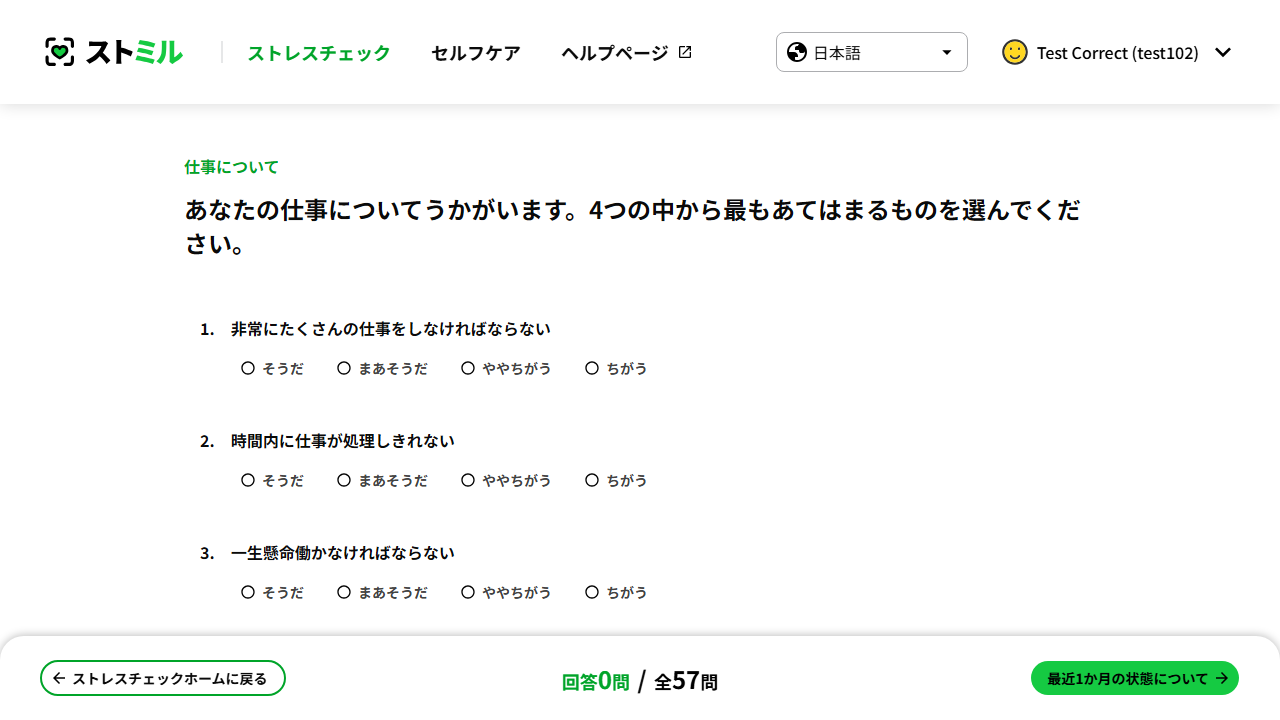
ストレスチェック設問画面(Step1 仕事について)の例。各設問に4択(そうだ / まあそうだ / ややちがう / ちがう)で回答します。
回答を中断したい場合
回答中にやむを得ず中断したい場合は、以下の手順で中断を開始できます。
設問画面の右上にある「中断する」ボタンをクリックします。
確認ダイアログが表示されます。
「続ける」→ 回答を続行します。
「中断する」→ ストレスチェック一覧に戻ります(途中回答は保存されます)。
中断後は、ストレスチェック一覧の「回答を再開する」から続きを再開できます。
ご注意
ストレスチェックは実施期間中のみ回答できます。期間外は一覧に表示されません。
一度回答を完了すると、再回答はできません。慎重に回答してください。
回答内容は本人と産業医のみが確認できます。会社の管理者が個人の回答を見ることはありません。
5. 結果を確認する
結果画面の見方
回答完了後、すぐに結果画面が表示されます。
表示される情報
総合的なストレスレベル — 高い / 普通 / 低い
各カテゴリの詳細スコア:
仕事のストレス要因(量・質・環境など)
心身のストレス反応(活気・疲労・不安など)
周囲のサポート(上司・同僚・家族)
コンディションについてのコメント — ストレス状態に応じたアドバイス
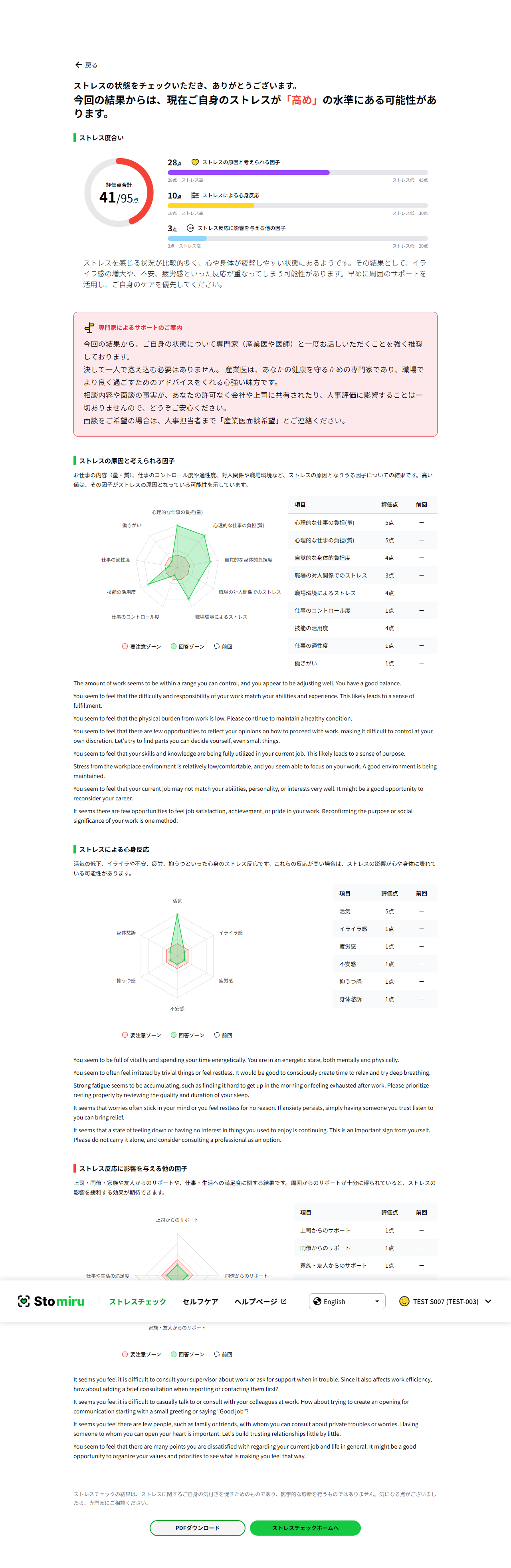
ストレスチェック個人結果画面の上部(受検者本人のみ閲覧可能)。総合評価ゲージの下には各尺度別のスコアと「専門家によるサポートのご案内」が続きます。
ストレスレベルが「高い」と判定された場合
「専門家によるサポートのご案内」セクションが表示されます。
産業医による面接指導を受けることができます。
面接を希望される場合は、案内に従ってお申し出ください。
あとから結果を確認する
一度回答した結果は、実施期間終了後もいつでも再閲覧できます。
ストミルにログインします。
ホーム画面の「ストレスチェック履歴」欄から、過去に実施したストレスチェックの一覧が確認できます。
対象の行をクリックすると、当時の結果画面が再表示されます。
補足
実施期間中(集計が完了するまで)は、履歴欄にまだ表示されない場合があります。実施期間終了・集計完了後に履歴に反映されます。
PDFダウンロード
結果画面にある「PDFダウンロード」ボタンをクリックすると、結果をPDFファイルとして保存できます。過去の結果画面からもダウンロード可能です。
6. セルフケア機能を使う
セルフケアとは
会社のストレスチェックとは別に、いつでも自由にストレス状態をセルフチェックできる機能です。
セルフケアの特徴
項目ストレスチェックセルフケア 実施時期会社が指定した期間のみいつでも データ保存あり(結果が記録される)なし(結果は保存されない) PDF出力ありなし 閲覧者本人・産業医本人のみ
セルフケアの使い方
メニューから「セルフケア」を選択します。
ストレスチェックと同じ57問の質問に回答します。
回答完了後、結果がその場で表示されます。
結果に応じたアドバイス(コンディションのヒント)が表示されます。
ポイント
セルフケアの結果は保存されず、誰にも共有されません。気軽にご利用ください。
7. プロフィールの確認・編集
プロフィールで確認できる情報
項目説明 従業員番号会社から付与された番号 氏名姓・名 性別男性・女性 生年月日西暦表示 メールアドレス登録されているメールアドレス 部署名所属部署 役職役職名
プロフィールを編集する
メニューから「プロフィール」を選択します。
「編集」ボタンをクリックします。
変更したい項目を修正します。
「保存」ボタンをクリックします。
ご注意
従業員番号と性別は変更できません。変更が必要な場合は管理者にお問い合わせください。
8. パスワードを変更する
現在のパスワードを変更したい場合:
プロフィール画面から「編集」をクリックします。
パスワード変更セクションで以下を入力します:
現在のパスワード
新しいパスワード
新しいパスワード(確認)
「保存」ボタンをクリックします。
9. 言語を切り替える
ストミルの従業員画面は、以下の10言語に対応しています。
言語表記 日本語日本語 英語English 簡体字中国語简体中文 繁体字中国語繁體中文 ベトナム語Tiếng Việt タガログ語Tagalog タイ語ไทย ポルトガル語Português スペイン語Español インドネシア語Bahasa Indonesia
切り替え方法
画面上部の言語選択メニュー(現在の言語名が表示されている箇所)をクリックします。
表示されたリストから希望の言語を選択します。
画面全体が選択した言語表示に切り替わります。
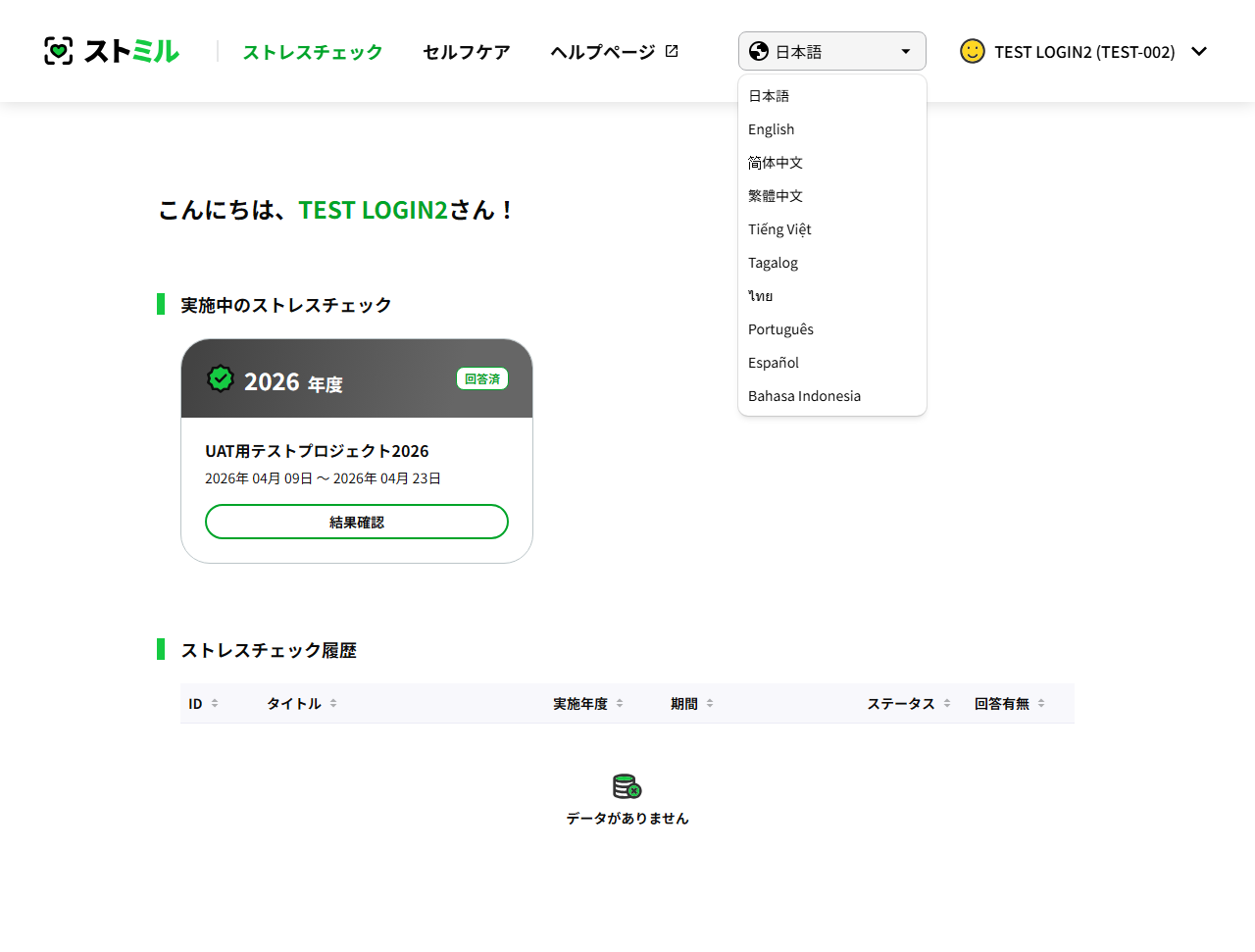
英語表示に切り替えた後の画面例
補足
ログイン画面にも言語切り替えボタンがあります。切り替えた言語はログアウト後も保持されます。
ご注意
多言語対応は従業員画面のみです。管理者・産業医・ストミルサポートセンターの画面は日本語表示のみとなります。
10. ログアウト
メニューから「ログアウト」を選択します。
ログイン画面に戻ります。
セキュリティのため
共有PCをお使いの場合は、必ずログアウトしてください。
11. よくある質問(FAQ)
ストレスチェック一覧に何も表示されません
現在実施中のストレスチェックがない場合、「現在、会社から実施されているストレスチェックはありません。」と表示されます。実施期間は会社の管理者が設定しますので、管理者にご確認ください。
回答を途中でやめたいのですが、途中保存できますか?
はい。「中断する」ボタンをクリックすると途中保存され、後で続きから回答できます。
回答を完了した後に回答内容を変更できますか?
いいえ。一度送信した回答は変更できません。送信前に回答内容をよくご確認ください。
結果を会社に見られることはありますか?
いいえ。ストレスチェックの個人結果は、本人と産業医のみが確認できます。管理者は全体の統計情報(集団分析レポート)のみ閲覧可能です。
「高ストレス」と判定されました。どうすればいいですか?
結果画面に「専門家によるサポートのご案内」が表示されます。産業医による面接指導を受けることができますので、案内に従ってお申し出ください。面接の申出は任意であり、強制ではありません。
退職した場合、ログインできますか?
いいえ。退職処理が行われた場合、ログインできなくなります。過去の回答データは会社側で保管されています。