
ストミル 管理者ガイド
従業員の登録からストレスチェックの実施・集団分析レポートの確認まで、管理者のすべての機能をご案内します。
1. ログインとダッシュボード
ログイン
- 管理者ログインページにアクセスします。
- メールアドレスとパスワードを入力します。
- 「ログイン」をクリックします。
ダッシュボード画面
ログイン後、ダッシュボードが表示されます。以下の情報が一覧で確認できます。
| 表示項目 | 説明 |
|---|---|
| ストレスチェック一覧 | 作成済みのストレスチェックプロジェクト |
| 実施状況 | 未実施 / 実施中 / 終了 |
| 受検率 | 回答者数 ÷ 対象者数 × 100 |
| 集団分析レポート | 終了後に集団分析ボタンが有効化 |
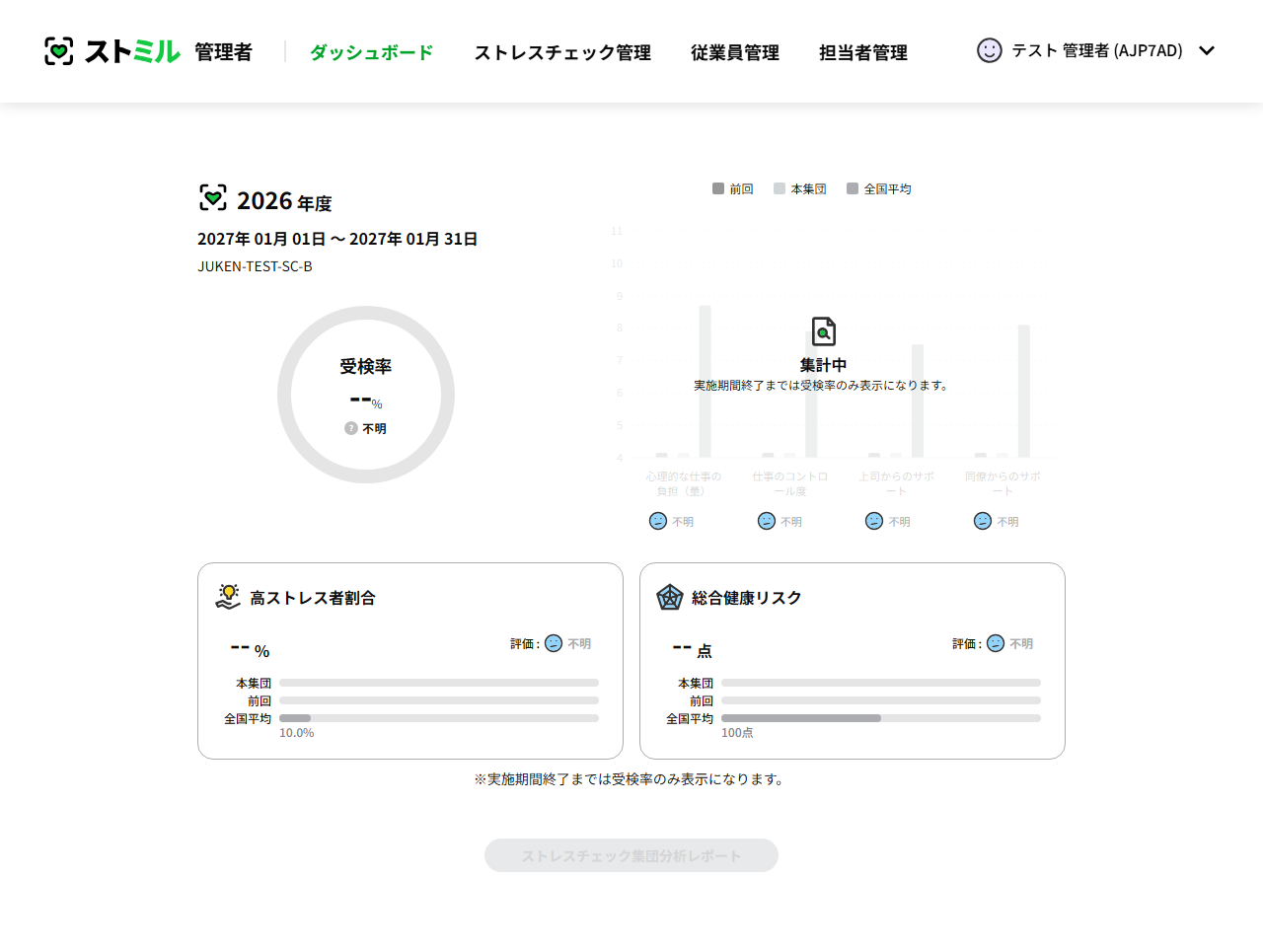
実施中のストレスチェックでは、集団分析レポートボタンは無効(グレーアウト)になります。これは正常な動作です。実施期間終了後に利用可能になります。
2. 従業員を登録する(個別登録)
登録手順
- メニューから「従業員一覧」を選択します。
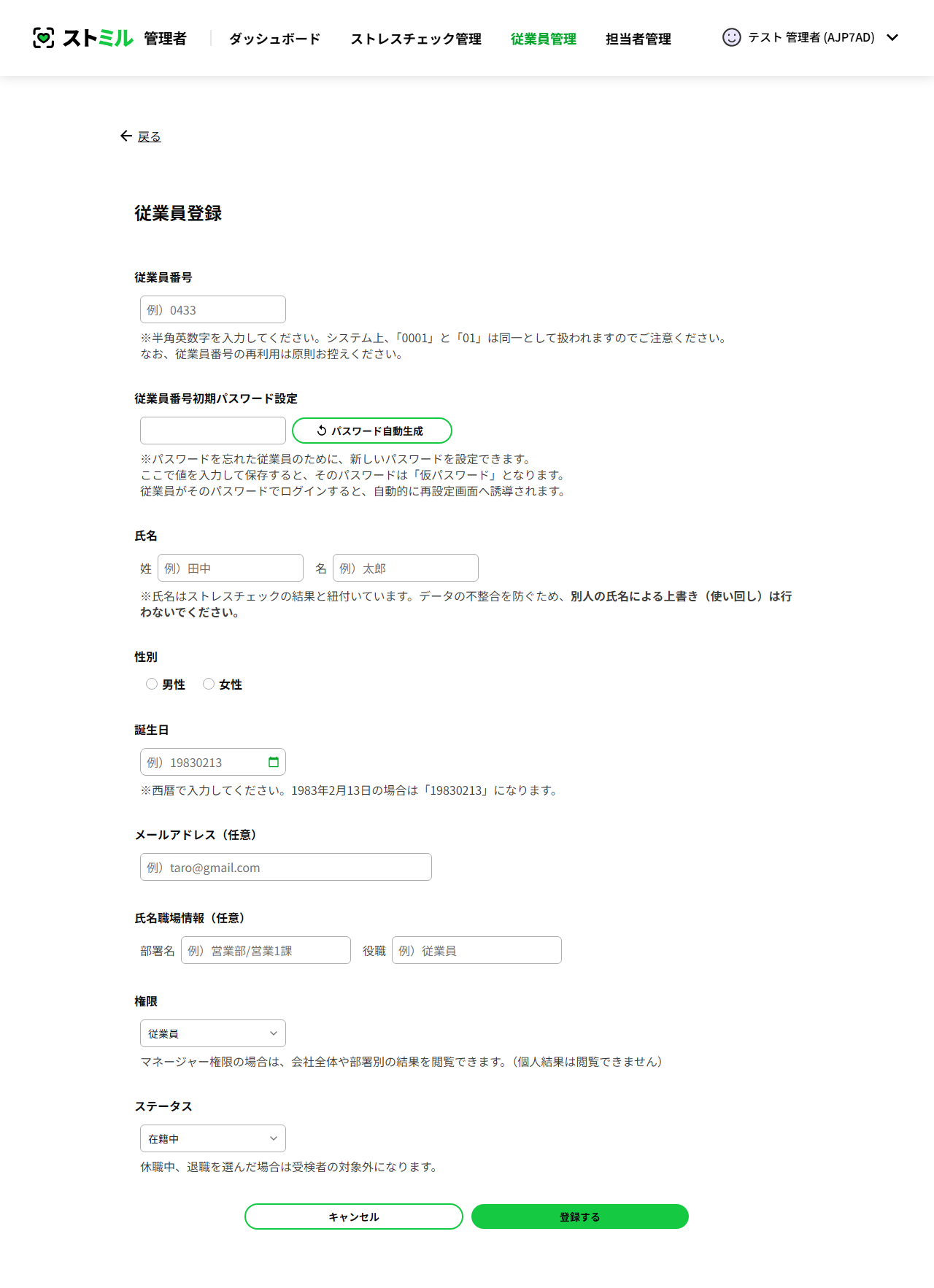
- 「従業員登録」ボタンをクリックします。
- 必要項目を入力します。
- 「登録する」ボタンをクリックします。
- 登録完了後、従業員一覧に戻ります。
| 項目 | 必須 | 説明 |
|---|---|---|
| 従業員番号 | ◯ | 半角英数字のみ(ハイフン等不可) |
| 姓 | ◯ | |
| 名 | ◯ | |
| 性別 | ◯ | 男性 / 女性 |
| 生年月日 | ◯ | カレンダーから選択 |
| メールアドレス | — | 任意 |
| 部署名 | — | 任意 |
| 役職 | — | 任意 |
| 初期パスワード | ◯ | 従業員がログインに使用する仮パスワード |
登録時の注意事項
- 従業員番号は重複不可です。既に使用されている番号を入力するとエラーが表示されます。
- メールアドレスも重複不可です。既に登録済みのメールアドレスは使用できません。
- 初期パスワードは必ず従業員に通知してください。従業員は初回ログイン時にパスワードを再設定します。
- 会社の従業員登録数には上限が設定されている場合があります。
従業員番号がない場合の対応
社内で従業員番号を発番していない場合でも、ストミルへの登録は可能です。以下のように、会社内で統一した識別子を設定してください。
- 連番(例: 001、002、003…)
- 氏名のローマ字略称(例: YAMADATARO)
- 入社年月+連番(例: 20240401)
一度設定した従業員番号は変更できません。登録後に変更が必要な場合はストミルサポートセンターへご連絡ください。登録前に社内でルールを決めておくことをお勧めします。
3. 従業員を一括登録する(CSV)
大量の従業員を一度に登録する場合は、CSVファイルを使った一括登録が便利です。
CSVファイルのアップロード方法
CSVファイルは以下のいずれかの方法でアップロードできます。
- ファイルを選択してアップロード: 「ファイルを選択」ボタンをクリックして、PCに保存したCSVファイルを選択します。
- ドラッグ&ドロップ: CSVファイルをアップロードエリアに直接ドラッグして放します。
アップロードできるのは.csv形式のみです。ExcelファイルをCSVとして保存する場合は、「名前を付けて保存」→「CSV UTF-8(コンマ区切り)」を選択してください。
一括登録の手順
- 「従業員一覧」画面を開きます。
- 「一括登録」ボタンをクリックします。
- CSVファイルを選択、またはアップロードエリアにドラッグ&ドロップします。
- ファイル選択後、自動的にアップロード・処理が行われます。
- 成功した場合:「○件の従業員情報を更新しました」と表示されます。
- エラーがある場合:エラー内容がダイアログに表示されます。
CSVファイルの形式
従業員番号,姓,名,性別,生年月日,メールアドレス,部署,役職,権限,ステータス,初期パスワード
EMP001,山田,太郎,男性,19900115,yamada@example.com,営業部,主任,社員,在職中,TempPass123
各項目の許容値
| 項目 | 形式 | 例 |
|---|---|---|
| 従業員番号 | 半角英数字のみ | EMP001 |
| 性別 | 「男性」または「女性」 | 男性 |
| 生年月日 | YYYYMMDD(西暦8桁) | 19900115 |
| 権限 | 「社員」または「マネージャー」 ※マネージャーは部長・チームリーダーなど、従業員を管理する立場の方を指します | 社員 |
| ステータス | 「在職中」「休職中」「退職」 | 在職中 |
エラーが発生した場合
エラーダイアログには行番号と具体的なエラー内容が表示されます。
| エラー例 | 原因 |
|---|---|
| 「必須項目が入力されていません」 | 姓・名・従業員番号等の必須項目が空 |
| 「生年月日は半角数字8桁で入力してください」 | 生年月日の形式が不正(例: 1990/01/15) |
| 「メールの形式を確認ください」 | メールアドレスの形式が不正 |
| 「ファイル形式が正しくありません」 | CSV以外のファイル(.txt等)をアップロード |
一括登録での更新について
既存の従業員番号でCSVをアップロードすると、一部項目が更新されます。
- 更新可能: メールアドレス、部署、役職
- 更新不可: 姓、名、生年月日など → 「更新できない項目が含まれています」と表示されます。
既存従業員の名前や生年月日を変更したい場合は、個別の編集画面から行ってください。
4. 従業員を管理する
従業員一覧
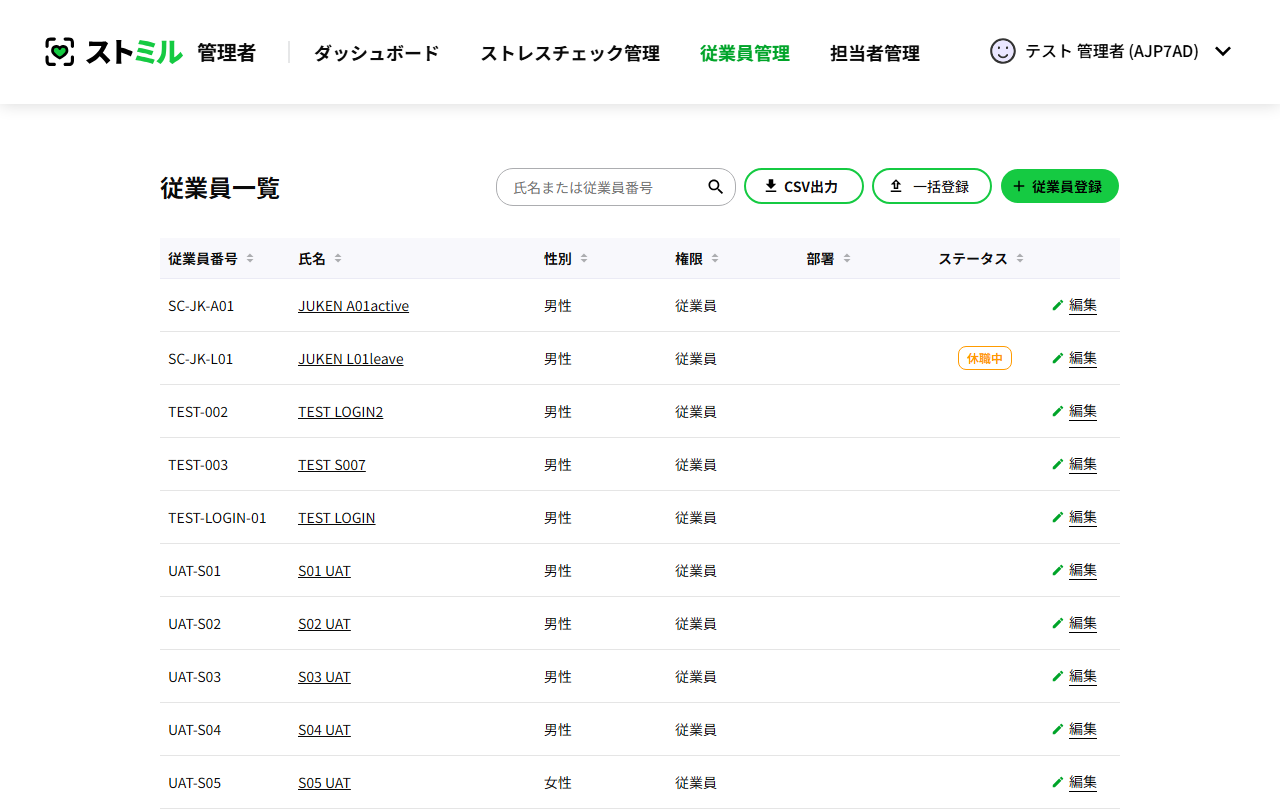
メニューの「従業員一覧」から、登録済みの全従業員を一覧で確認できます。
従業員の詳細を確認する
- 従業員一覧から対象者の行をクリックします。
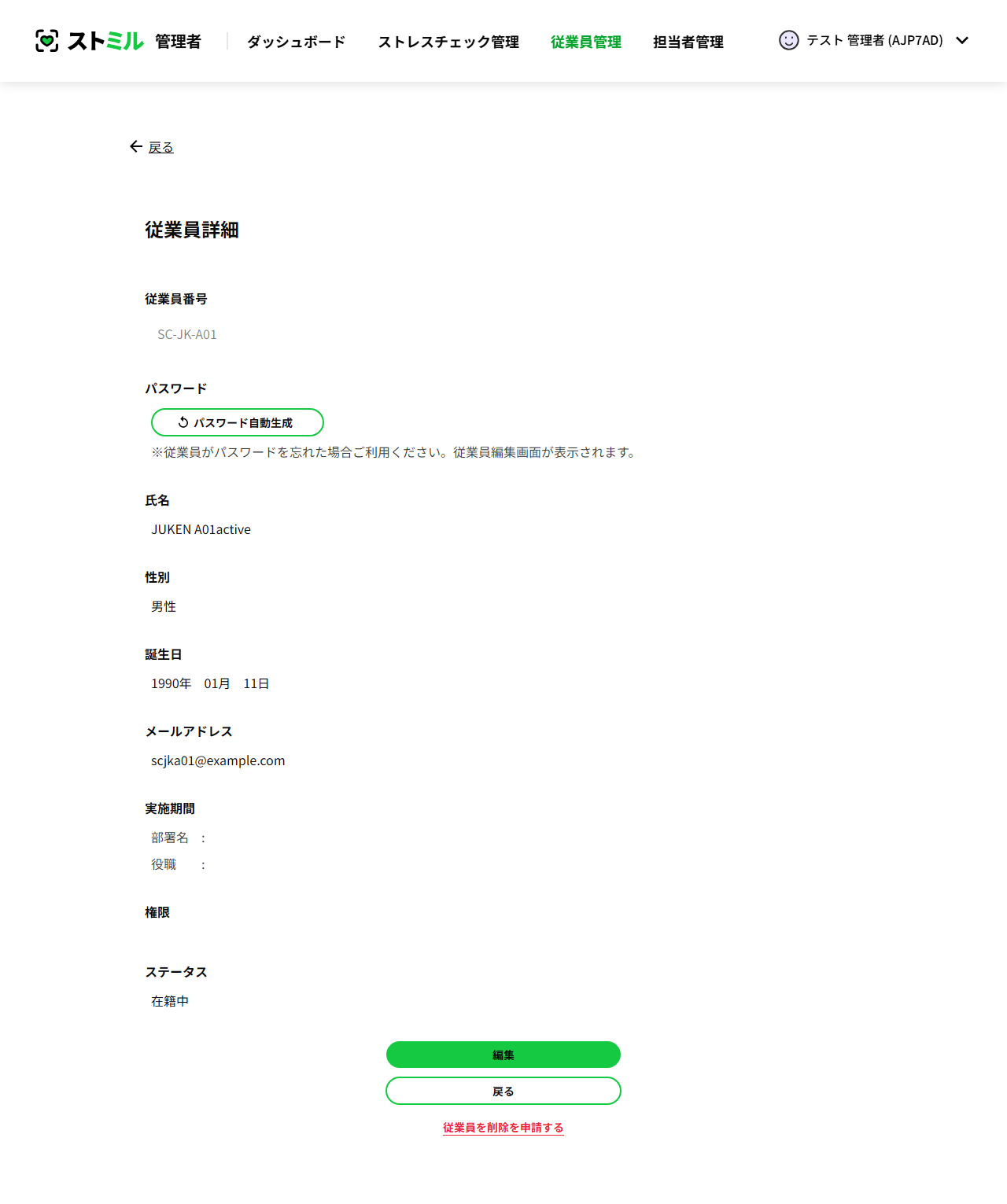
- 従業員詳細画面が表示されます。
- 基本情報(氏名・従業員番号・生年月日・メールアドレス・部署・役職)が確認できます。
従業員情報を編集する
- 従業員詳細画面で「編集」ボタンをクリックします。
- 変更したい項目を修正します。
- 「保存する」ボタンをクリックします。
編集画面でパスワード欄を操作する場合は、「パスワード自動生成」ボタンを使用してください。パスワード欄を空欄のまま保存すると、既存パスワードが無効化される場合があります。
5. 担当者(オペレーター)を管理する
「担当者」とは、管理者画面にアクセスできるスタッフのことです。ここでいう担当者には、会社のストレスチェック担当者(マネージャー権限)や産業医が含まれます。一方、「管理者」は会社のメインアカウントを指し、担当者の登録・削除も行えます。
管理者や産業医など、システムにアクセスする担当者を管理できます。
担当者一覧
メニューから「担当者一覧」を選択すると、登録済みの担当者が表示されます。
新規担当者を登録する
- 「担当者登録」ボタンをクリックします。
- 必要情報(氏名・メールアドレス・役割等)を入力します。
- 「登録」ボタンをクリックします。
担当者の登録数にも上限がある場合があります。
担当者情報を編集する
- 担当者一覧から対象者をクリックします。
- 「編集」ボタンをクリックします。
- 変更したい項目を修正します。
- 「保存」ボタンをクリックします。
6. ストレスチェックを作成する
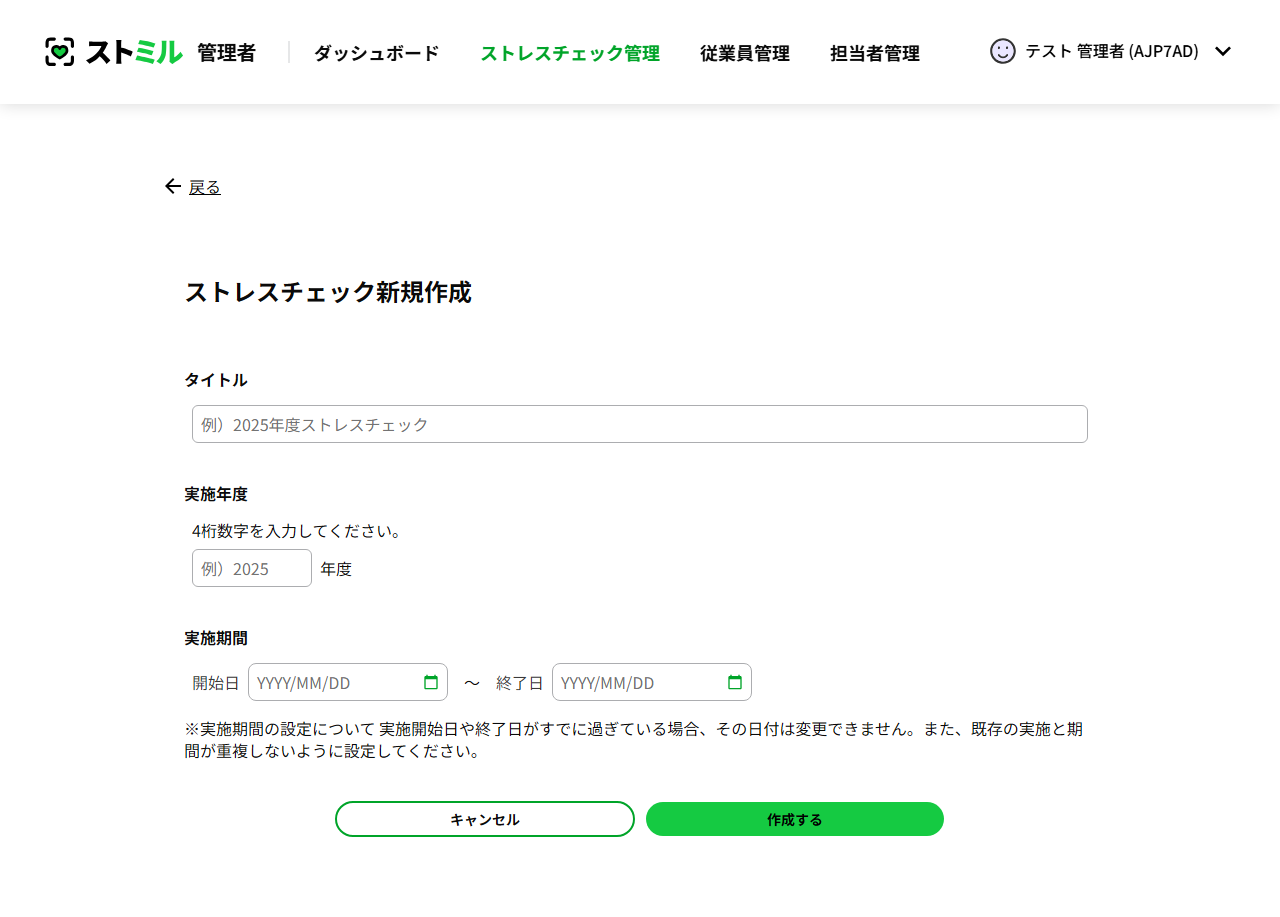
作成手順
- ダッシュボードまたはメニューから「ストレスチェック」を選択します。
- 「新規作成」ボタンをクリックします。
- 必要項目を設定します。
- 「作成」ボタンをクリックします。
| 項目 | 説明 |
|---|---|
| プロジェクト名 | ストレスチェックの名前(例: 2026年度 前期) |
| 実施年度 | 実施する年度(過去の年度は指定不可) |
| 実施開始日 | 従業員が回答を開始できる日 |
| 実施終了日 | 回答の締め切り日 |
作成時の注意事項
- 実施年度は今年度以降のみ指定可能です。過去の年度を入力するとエラーになります。
- 実施期間が既存のストレスチェックと重複する場合、エラーメッセージが表示されます。
- 作成後、実施開始日になると従業員のストレスチェック一覧に自動的に表示されます。
ストレスチェックの削除
- 実施開始日より前のストレスチェックのみ削除可能です。
- 実施中・終了後のストレスチェックは削除できません(ボタンが無効化されます)。
7. ストレスチェックの実施状況を確認する
受検者一覧
- ダッシュボードからストレスチェックをクリックします。
- 「受検者一覧」で全従業員の回答状況が確認できます。
| 表示 | 意味 |
|---|---|
| 未回答 | まだ回答していない |
| 回答中 | 回答を開始したが未完了 |
| 回答済 | 回答を完了した |
| 退職(バッジ) | 退職した従業員(集計から除外) |
| 休職(バッジ) | 休職中の従業員(集計から除外) |
受検率の計算方法
受検率 = 回答完了者数 ÷ 対象者数 × 100(小数点1桁)- 対象者数 = ストレスチェック作成時点の在籍中従業員数
- 退職・休職者は対象者数から除外されます。
- ストレスチェック作成後に追加された従業員は、対象者数に含まれません(次回のストレスチェックから対象)。
受検者一覧のCSV出力
受検者一覧画面から「CSV出力」ボタンをクリックすると、回答状況をCSVファイルとしてダウンロードできます。
実施前・終了後のストレスチェックでは、回答状況が空欄になることがありますが正常です。実施中のプロジェクトのみ回答ステータスが表示されます。
8. 集団分析レポートを確認する
集団分析レポートとは
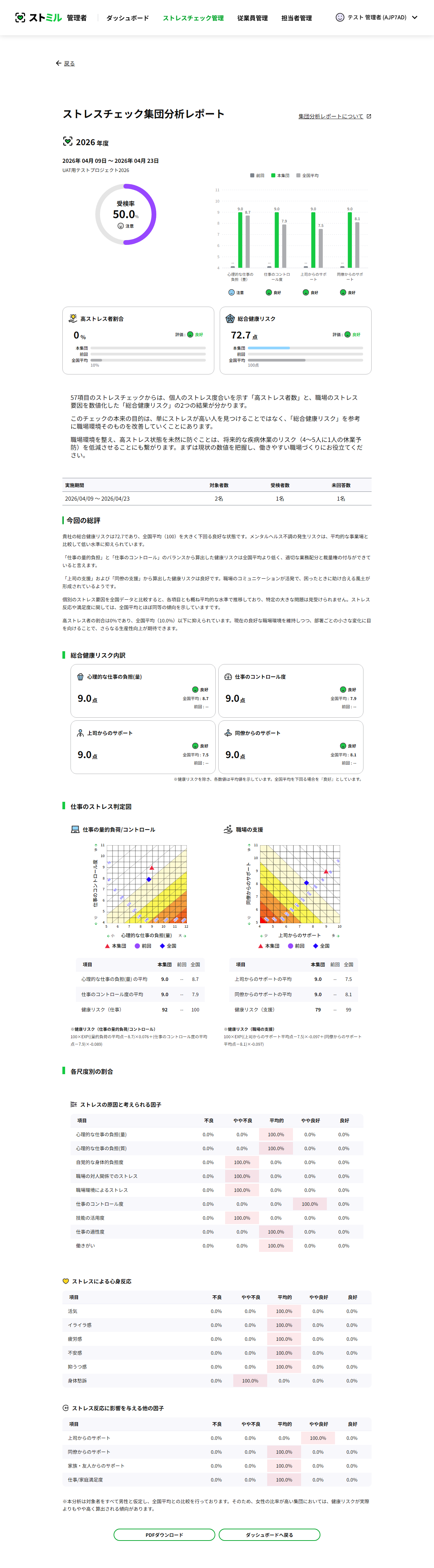
ストレスチェック終了後に、従業員全体のストレス傾向を統計的にまとめたレポートです。個人の回答内容は含まれません。
レポートの確認タイミング
| ストレスチェックの状態 | レポート |
|---|---|
| 未実施 | 閲覧不可 |
| 実施中 | 閲覧不可(ボタン無効) |
| 終了(集計完了) | 閲覧可能 |
集団分析レポートは、ストレスチェックの実施期間が終了し、集計が完了した後に閲覧可能になります。実施中はボタンがグレーアウトされます。
レポートの内容
1. 受検率
- 対象者数、受検者数、受検率(%)が表示されます。
2. 高ストレス者割合
- 高ストレスと判定された従業員の割合が表示されます。
- 全国平均(10.0%)との比較コメントが付きます。
3. 総合健康リスク
- 仕事のストレス要因と職場サポートを総合した健康リスクスコアです。
- 全国平均は100です。
4. 仕事リスク・サポートリスク
- 仕事リスク — 仕事の量・質とコントロールのバランスから算出
- サポートリスク — 上司・同僚の支援から算出
- それぞれ全国平均100との比較が表示されます。
5. 各尺度別の割合
- 各ストレス尺度のスコア分布がテーブルで表示されます。
- 最も高いスコアのセルがハイライトされます。
PDFダウンロード
レポート画面の「PDFダウンロード」ボタンから、レポートをPDFファイルとして保存できます。
ファイル名: 集団分析レポート_プロジェクト名_年度.pdf
9. 従業員のパスワードをリセットする
従業員がパスワードを忘れた場合、管理者がリセットできます。
リセット手順
- 「従業員一覧」から対象の従業員をクリックします。
- 従業員詳細画面が開きます。
- 「パスワードリセット」ボタンをクリックします。
- 新しい初期パスワードが自動生成されます。
- 生成されたパスワードを従業員に通知してください。
リセット後の初期パスワードでログインすると、パスワード変更画面が表示されます。新しいパスワードと生年月日を入力して「設定してログイン」で完了です。
10. 従業員を削除する
従業員の削除は、安全のため二段階の承認プロセスで行われます。
削除の流れ
- 管理者: 従業員詳細画面で「従業員を削除を申請する」をクリックします。
- 確認ダイアログが表示されます:「申請後、5営業日以内に削除処理が行われます」。
- 「削除を申請する」をクリックして申請を確定します。
- ストミルサポートセンターにて申請内容を確認・承認します。
- 承認後、従業員データが削除されます。
管理者が行えるのは削除の「申請」までです。実際の削除はストミルサポートセンターによる承認後に実施されます。
11. 従業員一覧をCSV出力する
- 「従業員一覧」画面を開きます。
- 「CSV出力」ボタンをクリックします。
- 従業員の一覧データがCSVファイルとしてダウンロードされます。
管理者が行った操作はシステム側で自動的にログとして記録されますが、操作ログの閲覧はストミルサポートセンターのみ可能です。
12. アカウント設定(パスワード変更)
管理者自身のパスワードを変更する場合:
- メニューから「アカウント設定」を選択します。
- 現在のパスワードと新しいパスワードを入力します。
- 「保存」をクリックします。
13. よくある質問(FAQ)
実施中のストレスチェックの集団分析レポートを見たい
ストレスチェックの実施期間を変更したい
退職した従業員のデータはどうなりますか?
- ログイン不可
- 受検者一覧には「退職」バッジで表示(集計からは除外)
- 過去の回答データは保持されます。